

Gravação de Tela Simplificada: Top 3 Apps para Celular
A gravação de tela se tornou uma ferramenta essencial para diversas atividades, desde tutoriais educativos até a criação de conteúdo para redes sociais.
TL;DR
Antes de instalar app, verifique se seu Android ou iPhone já tem gravação de tela nativa.
Apps extras podem ajudar com edição, facecam, marcações na tela e configurações avançadas.
Proteja dados sensíveis: notificações, senhas, mensagens e documentos podem aparecer na gravação.
No entanto, encontrar o aplicativo certo para essa função no seu celular pode ser um desafio. Felizmente, existem opções simplificadas que facilitam esse processo, permitindo que qualquer pessoa capture e compartilhe suas telas sem complicações.
Neste artigo, vamos explorar os top 3 apps para gravação de tela simplificada no celular, destacando suas principais características e vantagens.
Importância da Gravação de Tela
A gravação de tela é uma funcionalidade vital para inúmeros propósitos. Seja para criar tutoriais, demonstrar um produto, compartilhar uma jogada em um jogo ou simplesmente registrar algo importante que está acontecendo na sua tela, ter um aplicativo confiável e fácil de usar é fundamental. Com o aumento da criação de conteúdo digital, a demanda por ferramentas que ofereçam essa funcionalidade cresceu significativamente.
Critérios de Escolha para Apps de Gravação de Tela
Antes de mergulharmos nos top 3 apps, é importante entender os critérios utilizados para selecioná-los:
- Facilidade de uso: Interfaces intuitivas e processos simplificados.
- Qualidade de gravação: Alta resolução e clareza de áudio.
- Recursos adicionais: Ferramentas de edição, opções de compartilhamento, entre outros.
- Compatibilidade: Disponibilidade para sistemas Android e iOS.
Top 3 Apps para Gravação de Tela Simplificada no Celular
» 1. AZ Screen Recorder
O AZ Screen Recorder é um dos aplicativos mais populares para gravação de tela em dispositivos Android. Ele se destaca pela sua simplicidade e eficácia, sendo ideal tanto para iniciantes quanto para usuários avançados.
Características Principais:
- Interface amigável: Fácil de navegar e configurar.
- Gravação em alta qualidade: Suporta resoluções de até 1080p.
- Sem marca d’água e sem limite de tempo: Gravação limpa e sem interrupções.
- Ferramentas de edição integradas: Corte, adição de música, e ajuste de velocidade.
Além disso, o AZ Screen Recorder permite gravações com áudio interno e externo, o que é excelente para criar vídeos com narrações ou comentários ao vivo. A capacidade de pausar e retomar a gravação também adiciona uma camada extra de controle ao processo.
» 2. DU Recorder
O DU Recorder é outro aplicativo altamente recomendado para gravação de tela, disponível tanto para Android quanto para iOS. Ele é conhecido por sua versatilidade e pelo conjunto robusto de recursos que oferece.
Características Principais:
- Alta resolução: Gravações nítidas e claras até 1080p.
- Edição de vídeo: Ferramentas para cortar, adicionar música, e aplicar filtros.
- Live streaming: Capacidade de transmitir ao vivo para plataformas como YouTube e Facebook.
- Sem anúncios e sem necessidade de root: Uso descomplicado e direto.
O DU Recorder também oferece funcionalidades como a criação de GIFs e a possibilidade de desenhar na tela enquanto grava, tornando-o uma escolha versátil para diversas necessidades de gravação.
» 3. Mobizen Screen Recorder
Para aqueles que buscam uma experiência intuitiva e acessível, o Mobizen Screen Recorder é uma excelente opção. Este aplicativo, disponível principalmente para Android, é projetado para oferecer uma gravação de tela sem complicações.
Características Principais:
- Gravação em Full HD: Suporte para resoluções até 1080p.
- Modo de gravação limpa: Opção de remover marcas d’água.
- Ferramentas de edição fáceis de usar: Corte, mescla e adição de música.
- Facecam: Gravação simultânea da tela e do usuário.
O Mobizen também se destaca pelo modo “Clean Recording”, que remove marcas d’água e outras distrações, proporcionando vídeos mais profissionais. Sua interface simplificada garante que mesmo os usuários menos experientes possam começar a gravar rapidamente.
Quando Usar a Gravação Nativa do Celular
Muitos celulares modernos já incluem gravação de tela sem instalar nada. No iPhone, o recurso pode ser ativado pela Central de Controle. Em muitos aparelhos Android, a opção aparece nos atalhos rápidos. Para gravações simples, como demonstrar uma configuração ou salvar uma explicação rápida, o recurso nativo costuma ser suficiente.
Apps de terceiros fazem mais sentido quando você precisa de edição integrada, facecam, desenho na tela, controle de bitrate, transmissão ao vivo ou ajustes finos de áudio. Antes de instalar, compare permissões, anúncios, marca d’água e limites de exportação.
Cuidados com Privacidade e Áudio
Antes de gravar, ative modo não perturbe e feche aplicativos com dados sensíveis. Mensagens, notificações, e-mails, fotos, documentos e senhas podem aparecer sem perceber. Se o vídeo será publicado, revise a gravação inteira antes de compartilhar.
Também confira a origem do áudio. Alguns celulares gravam áudio interno, microfone ou ambos; outros bloqueiam áudio de determinados aplicativos por direitos autorais ou regras do sistema. Faça um teste curto antes de gravar um tutorial longo.
Qualidade, Tamanho do Arquivo e Bateria
Gravar em resolução alta melhora nitidez, mas aumenta tamanho do arquivo e consumo de bateria. Para redes sociais, 1080p costuma ser suficiente na maioria dos casos. Para tutoriais com texto pequeno, use boa resolução e evite movimentos rápidos demais.
Se o vídeo ficar grande, corte trechos desnecessários antes de enviar. Isso facilita upload, reduz consumo de dados e melhora a experiência de quem assiste. Também mantenha espaço livre no celular para evitar gravação interrompida.
Perguntas Frequentes
-
Preciso instalar app para gravar a tela do celular?
Nem sempre. Muitos celulares já têm gravação de tela nativa. Instale app extra apenas se precisar de edição, facecam ou recursos avançados. -
Gravação de tela captura senhas e notificações?
Pode capturar tudo que aparece na tela. Ative modo não perturbe, esconda dados sensíveis e revise o vídeo antes de compartilhar. -
Por que meu vídeo ficou sem áudio?
O app pode estar configurado para não gravar microfone ou o sistema pode bloquear áudio interno de certos aplicativos. Faça um teste curto antes. -
Qual resolução devo usar?
Para a maioria dos tutoriais, 1080p é suficiente. Use resolução maior apenas se houver texto pequeno ou necessidade real de detalhe.
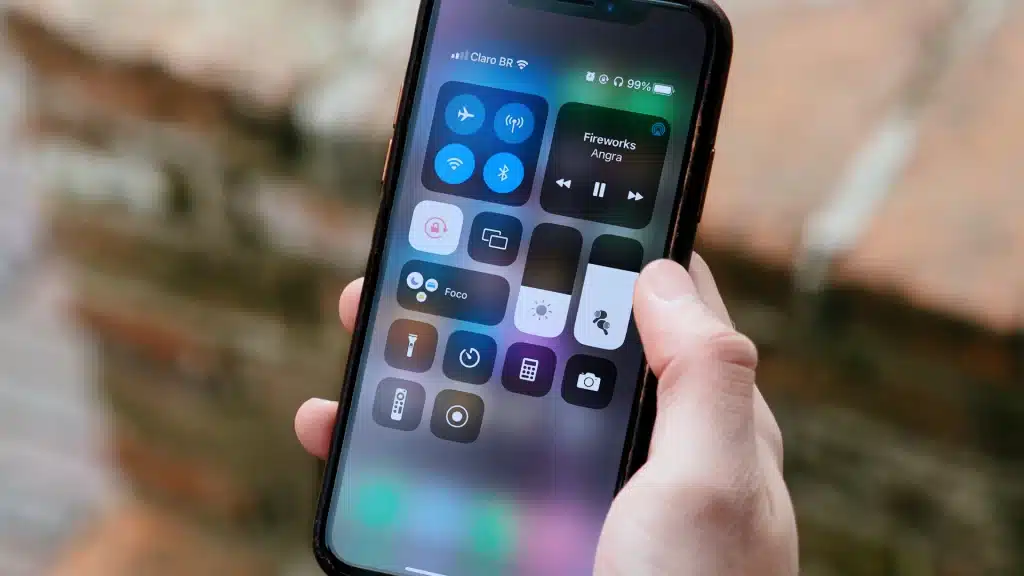
AZ Screen Recorder, DU Recorder e Mobizen Screen Recorder são opções conhecidas para gravação de tela, mas a melhor escolha depende do seu sistema, dos recursos disponíveis nativamente e do nível de edição necessário. Confira disponibilidade atual na loja oficial antes de instalar.